SlackはメールとDMに埋もれる仕事をチャンネルで整理したい会社向け
Slackは、会話・ファイル・通知・短い音声相談をチャンネル単位で整理するビジネスチャットです。メールや個人DMから仕事の経緯を救い出したいチームに向きます。
★★★★☆ 4.5 / 5.0
導入検討時に確認したこと
2026年7月7日、無料/トライアル相当のワークスペースを日本語UIで確認しました。案件ごとに自由にチャンネルを作ると似た名前の場所が並び、後から参加した人が正しい会話を探し直すことになります。先に接頭辞のルールと、DMで決まったことをチャンネルへ戻す運用を置いたほうが続きました。
料金面では、Slack公式料金ページでFreeは¥0、Pro/Business+は日本円の月払い・年払い表示を確認しています(2026年7月時点)。検索できる履歴・外部連携・ゲスト・管理ログはプランで差が出るため、移行前に既存チャットの保管要件を見てください。チャンネル設計で会話を残せる会社は候補。全社がMicrosoft 365中心なら、Teamsとの重複を先に確認するのがおすすめです。
COPY TEMPLATE
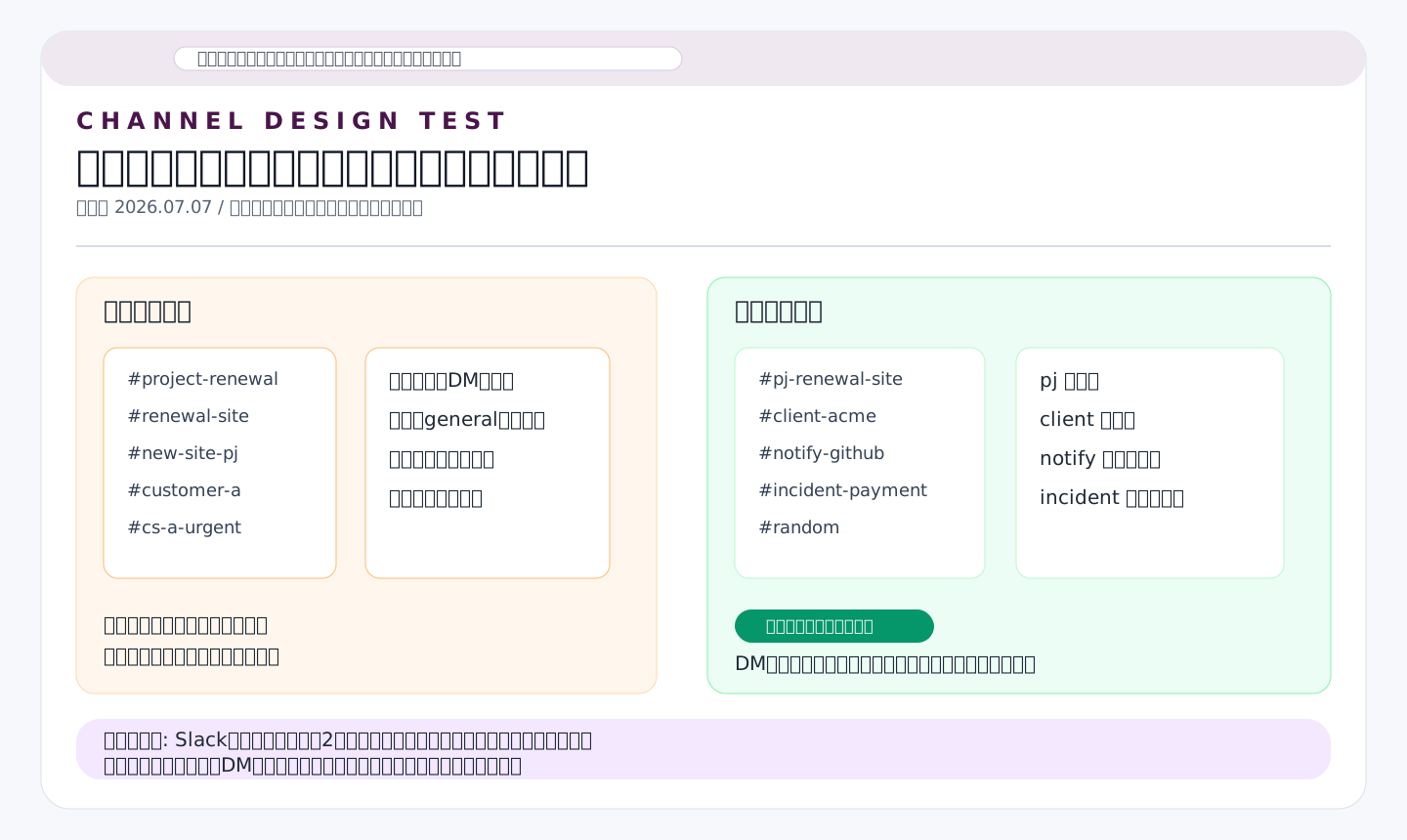
Slack初期チャンネル設計メモ

命名:
- pj- : 案件
- client- : 顧客別
- notify- : 通知専用
- incident- : 障害対応
- random : 雑談

運用:
- DMで決まったことは該当チャンネルへ戻す
- 通知専用チャンネルでは会話を増やさない
- 終了した案件はアーカイブ日を決める
- Slack Connectは招待者、共有範囲、終了時の扱いを先に決める
Slackは、単に「メールより速いチャット」を入れるためのツールではありません。仕事の会話を、部署、案件、顧客、障害対応、雑談といったチャンネルに分けて、あとから参加した人でも経緯を追えるようにするための場所です。メールのCCが増え続ける会社や、重要な決定がDMの奥に沈んでしまう会社では、Slackに移すだけで見通しがかなり変わります。
ただし、Slackは導入した瞬間に情報整理が終わるツールではありません。むしろ最初のルールが弱いと、チャンネルが増え、通知が鳴り続け、結局「どこで聞けばいいですか?」が増えます。便利なツールなのに疲れる。ここがSlack導入で一番もったいない失敗です。
Slack 要点まとめ
■ 向いている会社
- 案件や部署ごとに会話を分け、後から検索できる状態にしたい
- Google Drive、GitHub、Salesforce、問い合わせフォームなどの通知を一か所に集めたい
- 社外パートナー、制作会社、業務委託メンバーとも素早く連絡したい
■ 向いていない会社
- 業務記録を長く残したいのに、無料プランだけで済ませる前提の会社
- Microsoft 365を全社で使い、TeamsとOutlookで十分に回っている会社
- 通知ルール、チャンネル命名、社外招待の管理者を置けない会社
■ 料金チェックの要点
料金は後半の表にまとめました。ここでは、試用はFree、業務記録として使うならPro以上、全社管理やSSOが必要ならBusiness+以上を見る、という分け方だけ押さえれば十分です。
■ 強みと弱み
- メリット:チャンネル、外部連携、Slack Connectで、メールやDMに散らばる会話を仕事単位で残しやすいです。
- デメリット:無料プランの履歴制限や通知過多が落とし穴です。チャンネル設計をしないと、検索しても見つからない状態になります。
■ 運用してわかった日本語対応
日本語で日常利用できます。外部ツール連携名や一部ヘルプは英語が混じるため、社内のチャンネル命名を統一します。
■ 代替候補
Microsoft 365中心ならTeams、ITに不慣れな取引先が多いならChatwork、短い音声相談はZoomやMeetとも比較します。
Slackでできることは「会話の整理」と「通知の集約」
Slackの中心はチャンネルです。たとえば、部署ごとに「#sales」「#customer-support」、案件ごとに「#pj-renewal-site」、障害対応に「#incident-payment」、雑談に「#random」のような場所を作ります。DMだけで進めると、会話は速いのに情報が個人の中に閉じます。チャンネルに残すと、途中参加した人が過去ログをたどれるため、引き継ぎや確認が楽になります。
実務で効くのは、会話そのものよりも周辺ツールの通知を集める使い方です。GitHubのプルリクエスト、Google Driveの共有、Salesforceの更新、問い合わせフォーム、監視ツールのアラートをチャンネルに流すと、メールを開かなくても状況が見えます。反面、何でも流すとノイズになるので、「見るだけの通知」と「対応が必要な通知」を分ける設計が必要です。
使いどころ:Slackが仕事を軽くする場面
プロジェクトごとの相談と決定事項を残す
制作、開発、営業、CSでは、会話の相手が固定されません。担当者が休む、途中でメンバーが増える、後から責任者が確認する。そういう場面では、DMで完結した話が一番困ります。Slackなら、決定事項をチャンネルに残し、必要ならスレッドで細かい相談を分けられます。
ただし、スレッドが深くなりすぎると、後から読む人にはかえって追いづらくなります。重要な決定はスレッドの最後に「結論:〇〇で進めます」と一行で戻す運用があると、かなり助かります。このひと手間を誰もやらないチームでは、Slackは会話量だけ増えます。
Slack Connectで社外パートナーと同じ場所を見る
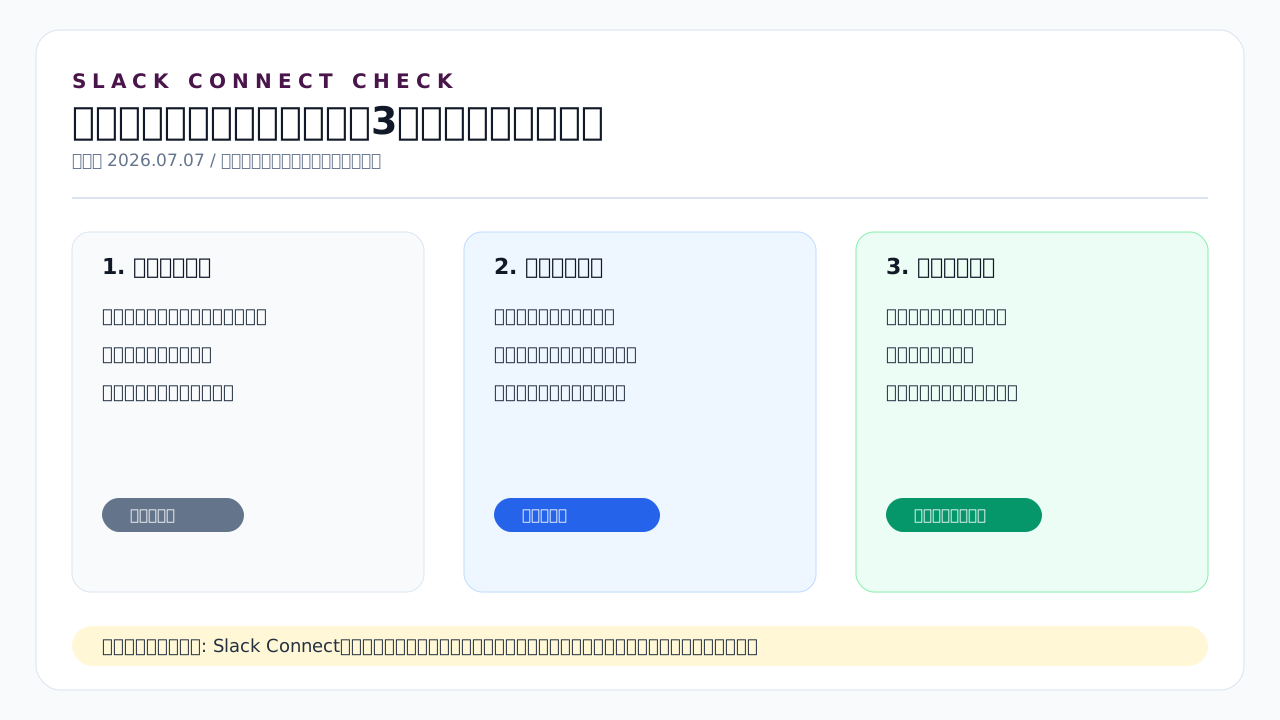
Slack Connectは、取引先や制作会社と共通チャンネルでやり取りできる機能です。メールより速く、ファイルや確認事項も流れで見られるため、外部パートナーと日常的に動く会社には便利です。特に、制作会社、開発会社、業務委託メンバーとの進行では、メールの往復よりもテンポが出ます。
一方で、社外の人が入る場所だからこそ、招待の承認者、共有してよいファイル、契約終了後のアーカイブ、個人情報や顧客情報の扱いを決めておく必要があります。ここを曖昧にしたまま始めると、便利さよりもヒヤッとする場面が増えます。
ハドルで「5分だけ確認」を減らす
Slackのハドルは、会議URLを作るほどではない短い相談に向いています。デザインの確認、画面を見ながらのバグ確認、問い合わせ対応の初動など、「今ちょっと話せる?」をチャンネル内で始められるのは楽です。正式な会議ではないからこそ、気軽に使えます。
ただし、議事録や録画、外部参加者管理が必要な会議までハドルに寄せると、後で証跡が弱くなります。会話で決めたことは、終わったあとにチャンネルへ短く残す。これをしないと、結局「あの時どう決まりましたっけ?」が戻ってきます。
Slackが向いている人・会社
Slackが合うのは、仕事の会話が多く、相手や話題が頻繁に変わるチームです。開発、制作、マーケティング、営業、CS、採用など、プロジェクト単位で情報を追う職種では効果が出やすいです。特に、Google Workspace、GitHub、Jira、Salesforce、Notion、問い合わせフォームなど、複数のSaaSを使っている会社では、通知の集約場所として機能します。
- 案件ごとに会話を整理したい会社:メールの件名やCCより、チャンネルのほうが経緯を追いやすいです。
- 外部パートナーとの連絡が多い会社:Slack Connectを使うと、メールより速く同じ文脈で進められます。
- ツール連携を重視する会社:GitHub、Google Drive、Salesforceなどの通知を業務の流れに組み込めます。
Slackが向いていない人・注意が必要な人
Slackは、全員にとって万能な社内チャットではありません。Microsoft 365を全社標準にしていて、Outlook、Teams、SharePointで会議・ファイル・チャットがきれいに回っているなら、無理にSlackを足す必要はありません。ツールが増えるほど、どこに連絡すべきか迷う人が増えます。
また、通知を自分で調整できないチームでは、Slackはかなり疲れます。メンションが多い、全チャンネルを見ようとする、急ぎでない話にも即レスを求める。この状態になると、集中時間が細切れになります。便利なはずなのに、正直しんどい。Slack導入で一番避けたいのはこのパターンです。
- 無料プランだけで長期運用したい会社:90日履歴制限があるため、業務ログとしては不安が残ります。
- 承認や稟議が中心の業務:Slackは会話に強い一方、正式な承認管理は専用ツールのほうが向きます。
- 外部共有ルールを決められない会社:Slack Connectやゲスト招待で情報管理が難しくなります。
料金・無料プラン・有料化の目安
Slackは無料から使えます。公式料金ページではFreeは¥0で、90日間のメッセージ履歴、最大10個のアプリ、1対1のミーティングや外部メッセージが使える構成です。まず数人で試す、部署内の連絡場所を作る、通知連携の感触を見る程度なら無料でも始められます。
有料化で見るべきなのは、人数よりも「Slackを業務記録にするか」です。雑談や短期プロジェクトだけならFreeでも始められますが、意思決定、顧客対応、開発連絡、障害対応を残すなら、無制限履歴と管理機能を含めて見たほうが現実的です。
| プラン | 2026年7月時点の料金目安 | 見るポイント |
|---|---|---|
| Free | ¥0 | 90日間のメッセージ履歴、最大10個のアプリ、1対1ミーティング、1対1の外部メッセージ。 |
| Pro | 月払い ¥1,050/人/月 年払い ¥925/人/月 |
無制限のメッセージ履歴、無制限のアプリ連携、グループミーティング、グループ外部メッセージ。 |
| Business+ | 月払い ¥2,160/人/月 年払い ¥1,920/人/月 |
高度なAI機能、SAML SSO、SCIMユーザー管理、管理機能を含めて全社利用を見たい会社向け。 |
| Enterprise+ | 営業問い合わせ | エンタープライズグレードのAI、検索、ガバナンス、セキュリティを重視する大規模組織向け。 |
出典:Slack公式料金ページ(2026年7月確認)。公式ページでは期間限定割引が表示される場合があります。
導入前に決めたい運用ルール
Slackは、最初にルールを少し決めておくだけで使いやすさが変わります。逆に、自由に始めると、後から整理するのが面倒です。運用が崩れてからチャンネル名を直したり、古いチャンネルを棚卸ししたりするのは、想像以上に手間がかかります。
- チャンネル命名:部署、案件、顧客、通知、雑談で接頭辞を分ける。
- DM禁止ではなく、使い分け:個別相談はDM、決定事項はチャンネルに戻す。
- メンションの基準:緊急でない全体メンションを減らし、通知疲れを防ぐ。
- 外部招待の承認:Slack Connect、ゲスト、共有ファイルの管理者を決める。
- アーカイブ基準:終わった案件チャンネルを放置せず、検索しやすい状態で閉じる。
Teams・Chatwork・Zoomとどう使い分けるか
Slackと比較されやすいのはMicrosoft Teams、Chatwork、Zoomです。TeamsはMicrosoft 365との連携が強く、Outlook、SharePoint、Officeファイルを中心に働く会社では自然に使えます。Slackは、複数SaaSの通知や外部パートナーとの軽い連携、チャンネル文化を重視する会社に向きます。
Chatworkは日本の中小企業や取引先とのやり取りで使いやすい場面があります。Slackほど連携やチャンネル文化を作り込まなくても、タスク付きチャットとして始めやすいです。Zoomは会議に強いツールなので、Slackのハドルと完全に置き換えるより、外部会議はZoom、日常の短い相談はSlackという分け方が現実的です。
関連ページとして、社内チャットの選び方はSlack vs Chatwork、Microsoft 365中心の会社はMicrosoft Teams、社外会議の多い会社はZoomもあわせて確認すると判断しやすくなります。
Slackの始め方(3ステップ)
- 小さな部署またはプロジェクトで試す ─ いきなり全社導入せず、会話量が多いチームでチャンネル運用を試します。
- チャンネル設計を先に決める ─ 命名、通知、DMの使い分け、外部招待、アーカイブ基準を最低限そろえます。
- 履歴制限と管理機能を見て有料化を判断する ─ 仕事の記録として使うなら、無料プランのまま長く引っ張らないほうが安全です。
Slackを試すなら、まずは無料プランでチャンネル設計と通知連携がチームに合うか確認するのが現実的です。料金や機能は変更されるため、申し込み前に公式サイトで最新条件を確認してください。
Slackの公式サイトを見る →Slackに関するよくある質問
Slackの無料プランで確認すべき制限は?
はい。無料プランがあります。ただし、公式料金ページではFreeのメッセージ履歴は90日間とされています。業務記録や過去の意思決定を検索したい会社は、有料プランも含めて検討したほうが安全です。
SlackとTeamsはどちらが向いていますか?
Microsoft 365を中心に使っている会社はTeamsが自然です。一方で、Google Workspace、GitHub、Salesforce、Notionなど複数ツールの通知を集めたい会社や、社外パートナーとチャンネルで軽く動きたい会社はSlackが候補になります。
Slack Connectは便利ですか?
便利です。メールより速く、取引先や制作会社と同じ文脈で話せます。ただし、外部の人が入る場所なので、招待の承認者、共有ファイル、契約終了後の扱いは先に決めてください。
ハドルはZoomの代わりになりますか?
短い確認や画面共有なら代わりになります。正式な会議、録画、議事録、外部参加者の管理が必要なら、ZoomやTeamsを使ったほうが安全です。
最後に:どう選ぶか
Slackは、メールやDMに埋もれる会話をチャンネルに残し、仕事の流れを見えるようにするビジネスチャットです。向いているのは、複数プロジェクトが動き、外部ツールや社外パートナーとの連携が多いチームです。反対に、Microsoft 365だけで十分に回っている会社や、無料プランで長期の業務記録まで残したい会社には合わない可能性があります。
導入するなら、最初に決めるべきなのは「どのプランか」より「どこに何を書くか」です。チャンネル命名、DMの使い分け、外部招待、通知、アーカイブ。この地味なルールを整えられる会社なら、Slackはかなり強い仕事の土台になります。
Slackの関連記事
同じカテゴリのSaaS
国産のビジネスチャット。社内タスク管理も一緒に使いたい中小企業向け。
→Microsoft 365と一体で使えるチャット・会議ツール。
→社外会議やウェビナーに強いWeb会議ツール。
→Gmail、Meet、Driveをまとめて使えるグループウェア。
→