Backlog|チャットに流れる依頼を「終わる課題」に変える定番ツール
Backlogは、課題管理、ガントチャート、Wiki、ファイル共有、Git/Subversionをまとめて使える国産プロジェクト管理ツールです。
★★★★★ 4.5 / 5.0
本ページは広告・アフィリエイトリンクを含みます。ただし掲載順位や評価は編集部が独立して判断しています。
課題運用で試したこと
2026年6月26日、無料/トライアル相当のプロジェクトを日本語UIで確認しました。チャット依頼をそのまま「サイト改善」のような大きい課題にすると、担当者・期限・完了条件が曖昧なまま残ります。課題名を小さくし、確認コメントをBacklogへ戻すルールを置いたほうが進めやすくなりました。
ユーザー数・プロジェクト数・ストレージ・ガントチャート・Backlog AIアシスタントの対象プランは、同日時点の公式料金表で確認しています。小規模では始めやすい一方、権限・課題数・ファイル量が増えると運用設計が必要です。非エンジニアも含めた課題管理には候補。高度な開発管理や自動化を重視するなら、Jiraなども比較してください。
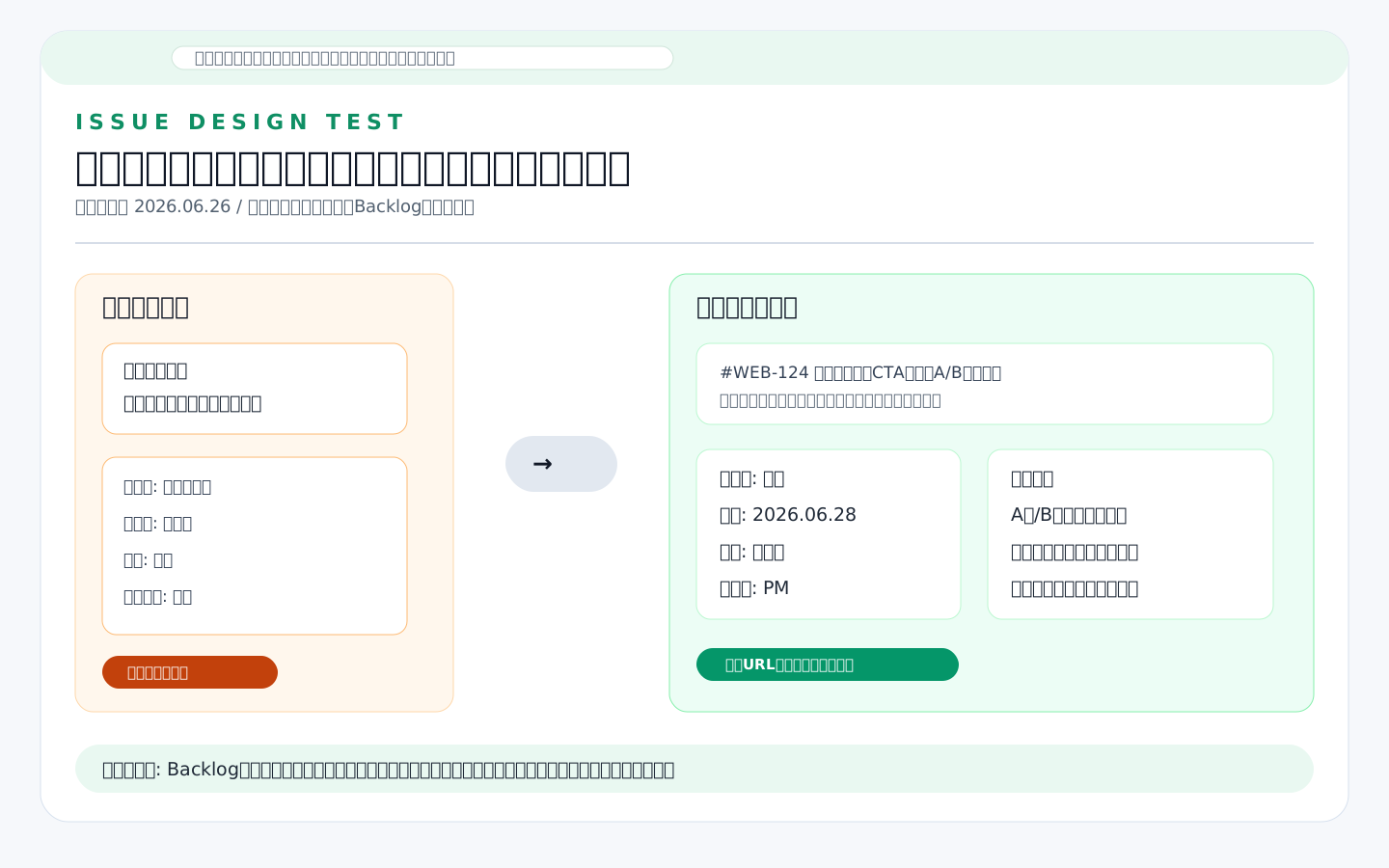
COPY TEMPLATE
Backlog課題テンプレート

課題名:
(例)料金ページのCTA文言をA/B案で作る

背景:
なぜ必要か、どのチャット依頼から来たかを書く

完了条件:
- A案/B案を本文に追記
- 採用理由をコメントに残す
- 確認者がOKを出したら完了にする

担当者:
期限:
確認者:

運用:
- 追加の確認はチャットではなく課題コメントに戻す
- 課題が大きくなったら小さい課題に分ける
PR・スポンサーリンクを含みます。 本記事にはBacklogのアフィリエイト広告を含みますが、料金・機能・向き不向きの評価は編集部の判断で記載しています。
Backlogは、チームの依頼やタスクを「課題」として管理するプロジェクト管理ツールです。SlackやChatworkで依頼を受けて、その場では返事をしたのに、数日後に「あれ、誰がやるんでしたっけ?」となる。Backlogが効くのは、まさにこのタイプの現場です。
この記事では、Backlogの料金、無料プランの限界、スタンダード以上を検討するタイミング、じっくり運用して見えやすい使用感、導入時の失敗談をまとめます。単に「便利です」と持ち上げるのではなく、課題管理ツールとして向く会社・向かない会社をはっきり分けます。
Backlog 要点まとめ
向いているチーム
- チャット依頼が流れて抜け漏れが出る
- 制作・開発・情シスの依頼を期限つきで追いたい
- ガント、Wiki、ファイル、Gitもまとめたい
向かないチーム
- 個人メモや社内wikiだけを作りたい
- 課題登録のルールを決める人がいない
- 工数会計や高度なPMO管理まで求める
課金判断
- 無料は小規模検証向け
- ガントが必要ならスタンダード以上
- AIアシスタントはプレミアム以上
■ 良い点・気になる点
- メリット:課題、ガントチャート、Wiki、Gitを一体で持てるため、制作・開発案件の進行管理を国産ツールでまとめやすいです。
- デメリット:全社のふわっとしたToDo管理には少し堅いです。課題の粒度を決めないと、更新されないチケットが増えます。
■ 日本語対応・運用メモ
国産SaaSなので日本語で説明しやすく、非エンジニアにも共有しやすいです。プロジェクト用語だけは社内で合わせる必要があります。
■ 他の選択肢
横断プロジェクト管理はAsana、開発色が強いならJira、軽い付箋管理はTrello、情報整理まで一体化するならNotionが候補です。
まずは30日間、実際の案件を1つだけBacklogに移して試すのがおすすめです。
無料トライアルで、課題管理・コメント・ファイル共有・ガントの使い勝手を確認できます。
PR・スポンサーリンクを含みます。申し込み前に公式ページで最新の料金・条件をご確認ください。
Backlogとは?課題管理を中心にした国産プロジェクト管理ツール
Backlogは、株式会社ヌーラボが提供するプロジェクト管理・タスク管理ツールです。中心にあるのは「課題」です。課題ごとに担当者、期限、状態、優先度、コメント、添付ファイルを紐づけ、誰が何をいつまでに進めるかをチームで確認できます。
Notionのように自由にページを作るというより、Backlogは「進行中の仕事を前に進める」ことに寄っています。依頼を受けたら課題にする。コメントで確認する。完了条件を満たしたら状態を変える。この流れがチームに入ると、チャットだけで回していた頃よりも、抜け漏れと確認待ちがかなり見えやすくなります。
Backlogの料金プラン。無料でどこまで使える?
Backlogは無料プランがあります。ただし、チームで実務利用するなら、無料プランだけで長く使うというより「導入前の検証」に近い位置づけで見たほうが安全です。公式料金表では、どの有料プランも30日間無料で試せると案内されています。
2026年6月26日時点の公式料金表では、月払いの税抜価格は以下の通りです。公式ページでは税抜表示のため、社内稟議や見積もりでは消費税を加えた総額で確認してください。
| プラン | 月払い料金(税抜) | 主な上限・特徴 | 判断の目安 |
|---|---|---|---|
| フリー | 0円 | 10ユーザー、1プロジェクト、100MB | まず触る、1案件だけ試す |
| スターター | 2,700円/月 | 30ユーザー、5プロジェクト、1GB | 小規模チームの課題管理 |
| スタンダード | 16,000円/月 | ユーザー数無制限、100プロジェクト、30GB、ガントチャート | 複数案件・ガント運用の本命 |
| プレミアム | 27,000円/月 | プロジェクト無制限、100GB、Backlog AIアシスタント | 全社展開・AI活用も見たい |
| プラチナ | 75,000円/月 | 300GB、IP制限上限なし、アクセスログ | セキュリティ要件が強い組織 |
出典:Backlog公式料金ページ(2026年6月26日基準で整理)。公式ページでは2027年1月1日からのプラン変更案内も出ているため、契約前には最新条件を確認してください。
料金だけを見るとスターターが手頃に見えます。ただ、実務で「ガントチャートを見たい」「部署ごとにプロジェクトを分けたい」「ユーザー数を気にせず招待したい」となると、スタンダードが比較対象に入ります。小さく試すなら無料またはスターター、本格運用の候補はスタンダード、AIアシスタントや全社展開を見たいならプレミアム以上、という切り分けが現実的です。
なお、この記事の料金は2026年6月26日時点の確認内容です。Backlogはプラン変更の告知が出ることもあるため、契約前には必ず公式の料金表で最新条件を見てください。
じっくり使って分かったBacklogの使用感
Backlogの良さは、初日にすべて分かるタイプではありません。画面を触っただけなら「課題を登録するだけのツール」に見えますが、実際の案件で使い続けると、価値は課題一覧そのものよりも、コメント履歴・期限・判断理由が同じ場所に残ることだと分かります。
最初に効くのは、チャット依頼を課題に変えること
導入直後に機能を広げすぎると失敗しやすいです。まず効くのは、チャットで来た依頼をBacklogの課題にする運用です。たとえば、バナー修正、LPの文言変更、社内PCの設定依頼、資料レビューなど、完了条件があるものを課題にします。
この段階で効くのは、担当者と期限が見えることです。チャットでは「お願いします」で止まりがちな依頼も、Backlogでは担当者・期限・状態が残ります。催促する側も「この件どうなっていますか?」ではなく、課題URLを添えて確認できるので、会話が短くなります。
便利だったのは、ガントよりもコメント履歴だった
Backlogというとガントチャートの印象が強いですが、日々の現場で効くのは課題ごとのコメント履歴です。修正依頼、確認待ち、差し戻し、承認理由が課題に残るので、あとから「なぜこの判断になったのか」を追いやすくなります。
ガントチャートは、複数の課題がつながる案件で便利です。Web制作なら、要件整理、構成、デザイン、実装、確認、公開。社内改善なら、現状確認、ツール選定、テスト、マニュアル作成、展開。これらを課題に分けると、どこで詰まっているかが見えます。ただし、全員が毎日ガントを見るわけではありません。現場メンバーは自分の課題一覧、管理者はガント、という役割分担にすると使いやすいです。
定着するチームと止まるチームの差
Backlogが定着するチームは、すべてを完璧に記録しているわけではありません。決定事項、依頼、期限、完了条件だけは課題に残す。この線引きができています。逆に止まりやすいチームは、チャットで決めたことをBacklogに戻さないため、課題が古い情報のままになります。
ここで大事なのは、課題を増やすことではなく、課題を仕事の起点にすることです。会話が発生したら課題URLに戻る。完了条件が変わったら説明欄を直す。確認待ちになったら担当者か状態を変える。この小さな運用ができると、Backlogは単なる台帳ではなく、チームの進行管理として機能します。
失敗談:Backlogを入れたのに、最初はチャットと二重管理になった
Backlog導入でよくある失敗は、ツールを入れた瞬間に運用が整うと思ってしまうことです。実際には、最初の数週間はチャットとBacklogの二重管理になりがちです。
ありがちな流れはこうです。チャットで「この画像差し替えてください」と依頼が来る。担当者が「了解です」と返す。誰かがBacklogに課題を作る。でも、その後の確認コメントはまたチャットに戻る。結果として、Backlogには課題名だけが残り、最新の判断はチャットに散らばります。
この状態になると、Backlogは悪くないのに「結局見に行く場所が増えただけ」と感じます。解決策はシンプルで、依頼を受けたら課題URLを会話の中心に置くことです。チャットでは「課題化しました。以後の確認はこちらでお願いします」とだけ返す。これを導入初期に徹底すると、運用がかなり変わります。
もう1つの失敗は、課題を大きく作りすぎることです。「サイト改善」という課題を1つ作っても、完了条件が曖昧で動きません。「トップページのCTA文言をA/B案で作る」「料金ページの古いスクリーンショットを差し替える」のように、1つずつ完了できる単位にしたほうが進みます。
Backlogで便利だった機能
課題ごとのコメント履歴
一番使うのは、やはり課題ごとのコメントです。依頼内容、確認事項、修正指示、判断理由が1つの場所に残ります。特に、制作や開発では「なぜこの仕様にしたのか」が後から問題になります。Backlogにコメントが残っていると、担当者が変わっても経緯を追いやすいです。
カンバンボード
Backlogは堅い課題管理ツールに見えますが、カンバンで見るとかなり扱いやすくなります。未対応、処理中、確認待ち、完了のように並べるだけで、誰のところで止まっているかが見えます。
ガントチャート
ガントチャートは、スタンダード以上で使える主要機能です。スケジュールをざっくり共有したい場面では便利です。厳密な工数管理というより、いつまでに何が終わっていないと危ないかをチームで見る用途に向いています。
Wikiとドキュメント
BacklogにはWikiやドキュメント機能もあります。Notionほど自由度の高い情報整理ツールではありませんが、プロジェクトに関係するルール、手順、チェックリストを近くに置けるのは便利です。課題から参照しやすい場所に運用ルールを置けるため、チーム内の認識ずれを減らせます。
Git/Subversion連携
開発チームでは、Git/Subversion連携が強みになります。課題とコード変更を近くに置けるため、バグ修正や仕様変更の追跡がしやすくなります。エンジニアと非エンジニアが同じBacklog上で進捗を見られる点も、国産プロジェクト管理ツールとしての使いやすさにつながっています。
Backlog AIアシスタントは必要?
Backlog AIアシスタントは、2026年6月26日時点の公式料金表ではプレミアムとプラチナで利用可能です。課題内容の要約や文章作成の補助が欲しい場合は便利ですが、Backlogを選ぶ主目的はあくまで課題管理です。
はじめてBacklogを導入するチームなら、最初からAIアシスタント目的でプレミアムにするより、まずは課題管理とガントが定着するかを見たほうが安全です。課題コメントが増え、要約や整理のニーズが出てからAI機能を評価しても遅くありません。
BacklogとNotion・Asana・Trello・kintoneの違い
Backlogを選ぶときは、他のツールとの違いを整理しておくと失敗しにくいです。特に比較されやすいのはNotion、Asana、Trello、kintoneです。
| ツール | 得意なこと | Backlogとの違い |
|---|---|---|
| Backlog | 課題管理、ガント、開発連携 | 依頼を課題化し、期限と担当者で追う運用に強い |
| Notion | 社内wiki、議事録、自由な情報整理 | 課題管理よりもドキュメント整理が中心ならNotionが合いやすい |
| Asana | 部門横断のワークマネジメント | グローバルな組織運用や高度なビューはAsanaが候補 |
| Trello | 軽いカード型タスク管理 | シンプルな見える化だけならTrello、履歴やガントまで見るならBacklog |
| kintone | 業務アプリ化、申請、データベース | 業務台帳や申請フローを作るならkintone、プロジェクト進行ならBacklog |
Backlogが向いている会社
- チャットやメールで依頼が流れて、抜け漏れが起きている会社
- Web制作、システム開発、マーケティング施策、情シス依頼を複数人で進めている会社
- 担当者、期限、状態、確認待ちを一覧で見たい会社
- エンジニアと非エンジニアが同じ場所で課題を確認したい会社
- 日本語UI・国産ツール・日本語サポートを重視したい会社
Backlogが向いていない会社
- 個人メモやナレッジ管理だけをしたい会社
- 課題登録のルールを決めず、全員に自由運用させたい会社
- 工数原価、予算、要員計画まで一体で管理したい会社
- すでにNotionやスプレッドシートで十分に回っている小規模チーム
- 担当者や期限を明確にする文化を作りたくないチーム
導入前に決めるべき5つのルール
Backlogは、導入前のルール決めで使いやすさが大きく変わります。最低限、次の5つは決めてから始めるのがおすすめです。
- どんな依頼を課題にするか。 口頭だけで済ませるものと、Backlogに残すものを分けます。
- 課題名の書き方。 「修正」ではなく「料金ページのCTA文言を変更」のように、内容が分かる名前にします。
- 完了条件。 何をもって完了とするかを説明欄に書きます。
- コメントの場所。 依頼後の確認はチャットではなく課題コメントに寄せます。
- 棚卸しの日。 週1回、期限切れ・確認待ち・放置課題を見直します。
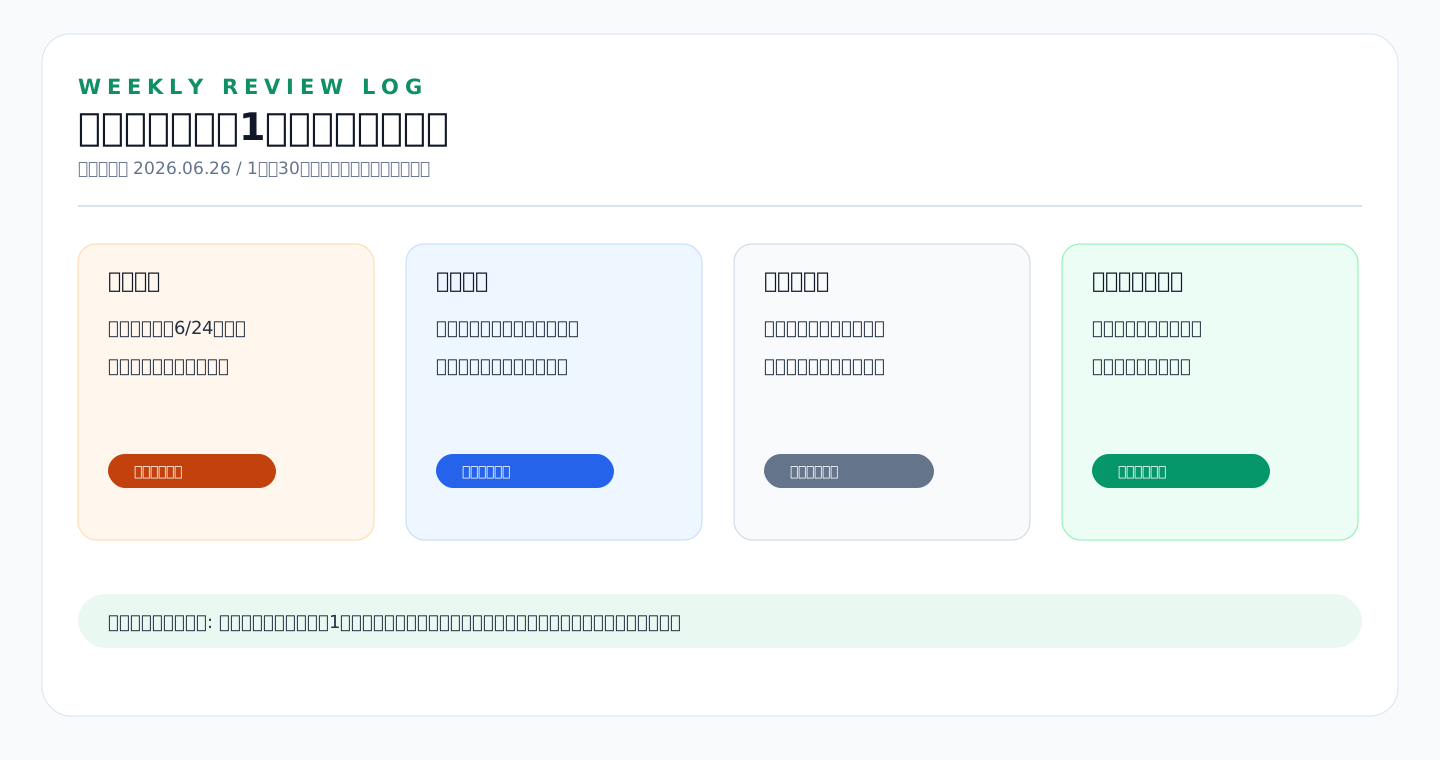
Backlogは、実案件を1つ入れて試すと判断しやすいです。
最初から全社導入せず、制作・開発・情シスなど1チームで30日間試すのが安全です。
よくある質問
Backlogの無料プランで確認すべき制限は?
無料プランがあります。2026年6月26日時点では、10ユーザー、1プロジェクト、ストレージ100MBの範囲で使えます。実務で複数案件を動かす場合は、有料プランの検討が必要になりやすいです。
Backlogの有料プランはどれを選べばいいですか?
小規模チームで課題管理だけならスターター、複数プロジェクトやガントチャートを使うならスタンダードが現実的です。AIアシスタントや無制限プロジェクトまで見たい場合はプレミアム以上を比較してください。
Backlogは開発チーム以外でも使えますか?
使えます。Web制作、マーケティング、社内情シス、バックオフィスの依頼管理にも向いています。ポイントは、専門用語を増やさず、誰が見ても分かる課題名と完了条件にすることです。
BacklogとNotionはどちらがいいですか?
進捗、担当者、期限、ガントを重視するならBacklogが向いています。社内wiki、議事録、ナレッジ整理が中心ならNotionのほうが合う場合があります。両方使うなら、Notionは情報整理、Backlogは進行管理に分けると混乱しにくいです。
Backlogのガントチャートは無料プランで使えますか?
公式料金表では、ガントチャートはスタンダード以上で利用可能です。無料やスターターで試してから、スケジュール管理が必要になった段階でスタンダードを検討する流れが自然です。
Backlog AIアシスタントは必要ですか?
最初から必須ではありません。まずは課題管理、コメント、期限、ガントが定着するかを見たほうが安全です。課題コメントが増えて要約や整理のニーズが出てきたら、プレミアム以上でAIアシスタントを検討するとよいです。
まとめ:Backlogは「依頼が流れるチーム」にかなり強い
Backlogは、チャットやメールに流れる依頼を課題として残し、担当者・期限・状態を見える化したいチームに向くツールです。特に、制作、開発、情シス、マーケティング、バックオフィス改善のように、複数人で細かい依頼を進める現場では効果が出やすいです。
一方で、入れただけで整理される魔法のツールではありません。課題の粒度、完了条件、コメントの場所、棚卸しの習慣を決めないと、チャットとBacklogの二重管理になります。まずは1チーム・1案件・30日間で試し、チャットの依頼がどれだけ課題に変わるかを見てから本格導入するのが安全です。
料金面では、無料プランで触り、スターターで小規模運用、ガントが必要ならスタンダード、AIアシスタントや全社展開ならプレミアム以上という見方が分かりやすいです。Backlogを検討しているなら、公式の無料トライアルで実際の案件を1つ入れて、チームが課題管理に乗れるかを確認してみてください。
Backlogを導入するか迷うなら、まずは1案件だけ移して試すのが近道です。
課題登録、コメント、ガント、Wikiの使い勝手を30日間で確認できます。
※本記事はPR・スポンサーリンクを含みます。料金・仕様は2026年6月26日時点の公式情報を確認したうえで整理していますが、申し込み前に公式サイトで最新条件をご確認ください。