Geminiは仕事で使える?Gmail・Google Workspace連携と料金を解説
GoogleのAIアシスタント。Gmail・Docs・Sheets・SlidesなどGoogle Workspaceとの連携を活かし、文章作成、調査、資料整理、アイデア出しに使える。
★★★★★ 4.6 / 5.0
本ページは広告・アフィリエイトリンクを含みます。ただし掲載順位や評価は編集部が独立して判断しています。
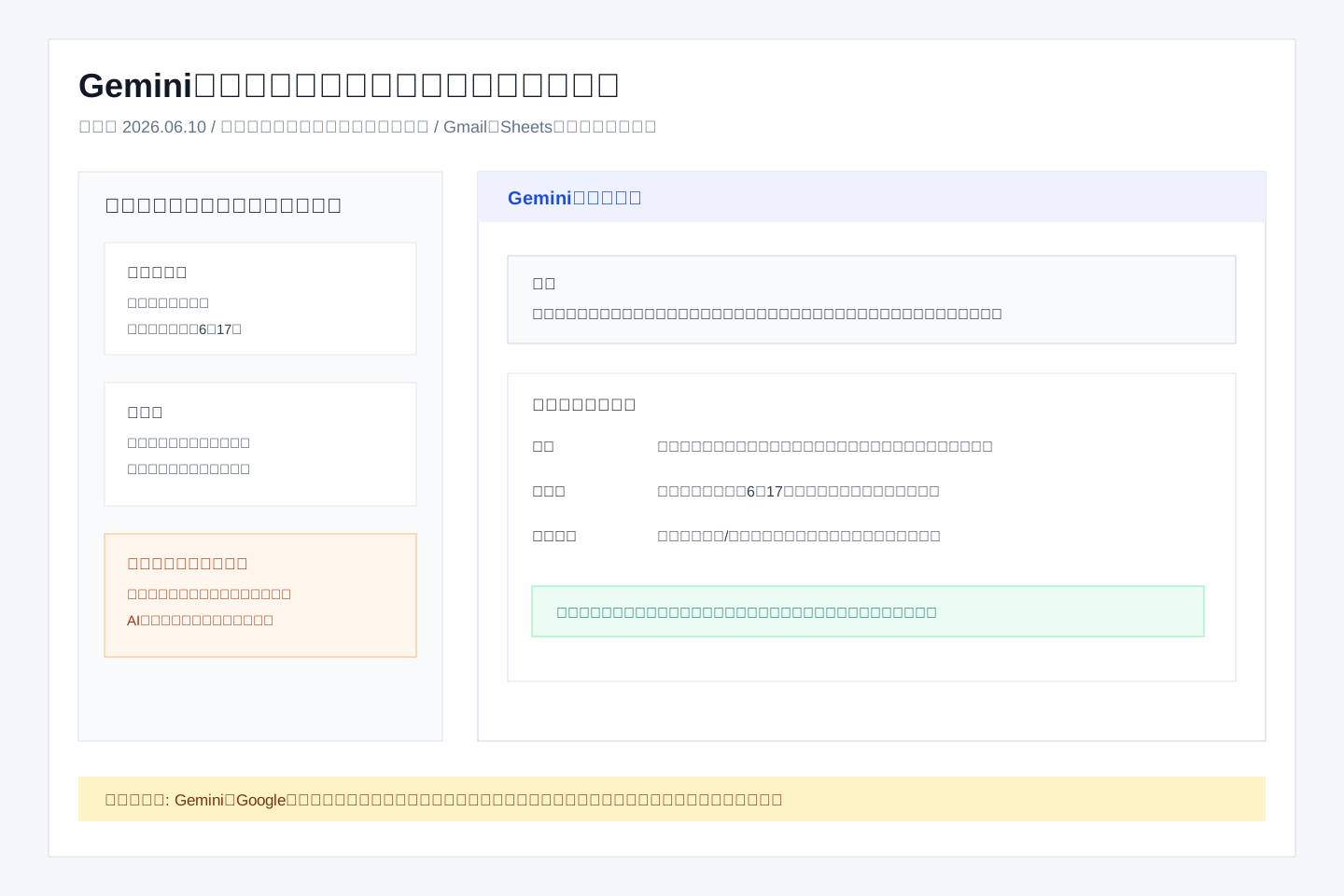
どんな条件で確かめたか
- 確認した日と環境
- 2026年6月10日。Googleアカウント+日本語UIで、GmailとSheetsを照合する使い方を無料の範囲で確認。
- 気づいた点
- Gmailの要約から返信案を作ると、相手名・期限・金額が本文や添付表から推測された形で入ることがあります。送信前に原文とSheets側の数字を照合した方が安全でした。
- 料金の見方
- 個人向けAIプランとGoogle Workspace側の契約は別物です。保存先・管理範囲・Geminiを使えるGoogleアプリを分けて確認してください。
- この記事の限界
- Gmail、Docs、Driveなどとの連携はアカウント種別・地域・管理者設定で変わるため、連携前提の結論は条件付きです。Google以外の業務基盤が中心なら、比較してから選んでください。
COPY PROMPT
このメール内容をもとに、返信案を作ってください。

ただし、次の項目は返信文に混ぜず、別枠で「送信前に確認すること」として出してください。
1. 相手先の名前
2. 回答期限
3. 金額、税抜・税込の区別
4. 添付ファイル名、資料の版
5. 契約条件や納期に関わる表現

出力形式:
・要点
・返信案
・送信前に確認すること
・確認後にそのまま送れる短い返信文
Gemini 要点まとめ
編集部の答え
- Google検索、Gmail、Docs、SheetsなどGoogle環境と組み合わせやすいAI。
- Google Workspaceを日常業務にしている会社ほど導入判断がしやすい。
- 弱点は、個人版とWorkspace版で使える範囲・管理条件が変わること。
こんな人に向いている
- Gmail、Google Drive、Docs、Sheetsを毎日使う会社。
- 検索、要約、資料作成をGoogle環境で閉じたい人。
- Workspace管理者が権限とデータ扱いを確認できる組織。
合わない人
- Microsoft 365中心の会社。
- Googleアカウント管理が個人任せのチーム。
- 回答の根拠確認を省いて外部公開したい人。
価格表の見方(2026-06時点)
| 個人 | 無料/有料の提供条件、使えるモデル、ストレージ、上限を確認。 |
|---|---|
| Workspace | 管理機能、データ保護、対象エディション、Geminiを使えるGoogleアプリを確認。 |
| 確認点 | 2026-06時点で、Gmail/Docs/Sheets連携と管理者設定を公式情報で確認。 |
メリット
- Google系データと仕事の流れがつながりやすい。
- 検索と文書作成の往復がしやすい。
- Workspace導入済みなら検討しやすい。
弱み・注意点
- Google環境でない会社では強みが出にくい。
- 個人アカウント利用と会社管理を混ぜると危険。
- 最新情報でも根拠確認は必要。
日本語対応の状況
- 日本語の要約・文章作成に使える。
- Google DocsやGmail内の日本語文書整理に向く。
- 社外提出文書は固有名詞、数値、日付を確認する。
他の選択肢
- Microsoft Copilot: Microsoft 365中心の場合。
- ChatGPT: 汎用的な相談・作業支援を重視する場合。
- Claude: 長文読解や慎重な文章化を重視する場合。
- Perplexity: 引用付き検索を優先する場合。
Geminiは、Googleが提供するAIアシスタントです。文章作成や要約だけでなく、Gmail、Googleドライブ、Docs、Sheets、Slides、Meetなど、普段使っているGoogleサービスの中で使える点が特徴です。
ChatGPTやClaudeと同じ「チャット型AI」として見られがちですが、Geminiは単体の会話AIというより、GoogleアカウントやGoogle Workspaceの作業にAIを組み込むためのツールとして考えると理解しやすいです。メールを読みながら返信案を作る、Googleドライブ上の資料を整理する、スプレッドシート作業の考え方を相談する、といった場面で使いやすさが出ます。
一方で、Google連携が強いぶん、会社で使う場合はデータの扱い、管理者設定、個人向けプランとWorkspace向けプランの違いを確認しておく必要があります。この記事では、Geminiの概要、料金、無料版と有料版の違い、向いている人・向いていない人を、実務で使う前提で整理します。
Geminiでできること
Geminiは、文章生成、要約、翻訳、調査補助、画像の理解、資料作成の相談まで一通りこなせます。ただし、全部を同じ精度で任せるというより、Googleアカウント内の作業を少し前に進める補助役として見る方が現実に近いです。

実務で分かりやすいのはGoogleサービスとの連携です。Gmailで返信案を作る、Docsで文章のたたき台を整える、Sheetsで表の見方を相談する、Slidesでプレゼン構成を考える、といった使い方です。Google Workspaceを日常的に使っている会社なら、別のAIツールへデータを移す前に、まずGeminiで足りる作業と足りない作業を切り分ける価値があります。
Geminiアプリ単体でも、調べものの整理、旅行や出張の計画、会議前の論点整理などに使えます。有料プランではDeep Research、NotebookLM、動画生成などの利用範囲が広がりますが、提供国、対象年齢、対応言語、利用回数は機能ごとに変わります。導入前に「使いたい機能が自分のアカウントで使えるか」を確認してください。
Geminiの基本情報
| ツール名 | Gemini |
|---|---|
| 提供元 | |
| カテゴリ | チャット・テキスト / Google連携AI |
| 料金の目安 | 無料〜有料プランあり |
| 無料で使える | ○ Geminiアプリは無料利用可能。有料プランで上位機能が拡張 |
| 日本語対応 | ○ 日本語で利用可能。ただし一部機能は対応言語・地域に制限あり |
| 主な強み | Gmail、Docs、Sheets、Slides、Meet、Googleドライブとの連携 |
| 編集部おすすめ度 | ★★★★★ 4.6 / 5.0 |
Geminiの主な特徴
Geminiの強みは、単に文章を作れることではなく、Google環境の中で作業を進めやすいことです。ChatGPTやClaudeにもファイル分析や文章作成の強みはありますが、GmailやGoogleドライブ、Google Docsを中心に仕事をしている人にとっては、Geminiの方が導入後の動線が自然です。
- Googleアカウントで使いやすい:普段使っているGoogleアカウントから利用しやすく、個人利用のハードルが低い
- Workspace連携がある:対象プランではGmail、Docs、Sheets、Slides、Meetなどの作業中にAI補助を使える
- 検索・情報整理との相性が良い:Google検索や関連サービスとの連携により、調べものや比較検討の下準備に使いやすい
- マルチモーダル対応:文章だけでなく、画像や音声、動画系の機能も広がっている
- 個人向けと法人向けの入口が分かれる:個人のGoogle AIプランと、Google Workspace向けのAI機能は契約条件が異なる
実際に使う感覚としては、ゼロから長文を一発で完成させるより、Googleサービス内で「今ある文章を整える」「メールの返信方向を考える」「資料の論点を抜き出す」といった補助作業に向いています。特に、GmailとGoogleドライブを仕事の中心にしている人ほど、活用場面を見つけやすいです。
よくある使い方
Gmailの返信案や要約を作る
Geminiの分かりやすい使いどころは、メール処理です。長いメールの要点を整理したり、返信のたたき台を作ったりできます。営業、問い合わせ対応、社内調整のようにメール量が多い仕事では、文章をゼロから考える時間を減らせます。
ただし、相手先の名前、納期、金額、契約条件などは必ず自分で確認する必要があります。Geminiが作った返信案をそのまま送るのではなく、文面の方向性を整える補助として使うのが現実的です。
Googleドライブ内の資料整理に使う
Googleドライブに提案書、議事録、仕様書、PDFが集まっている会社では、資料の要点整理にGeminiを使いやすいです。会議前に関連資料のポイントを把握したり、古い資料から論点を抜き出したりする場面で役立ちます。
複数のファイルをまたいで正確な結論を出す作業では、人間の確認が必要です。特に契約、価格、納期、法務判断に関わる文書では、AIの要約を最終判断に使わないようにしてください。
DocsやSlidesで資料のたたき台を作る
Google Docsでは文章構成、見出し案、文章の言い換えに使えます。Slidesではプレゼンの流れやスライド構成案を考えるときに便利です。白紙から考えるより、最初の骨組みを作ってから人間が修正する流れに向いています。
たとえば、社内説明資料、営業提案、採用向け資料、セミナー台本などは、Geminiで構成案を出してから自社の情報を入れていくと進めやすくなります。
Sheets作業の相談に使う
Google Sheetsでは、関数の考え方、表の整理方法、分類ルール、集計の方針を相談できます。Excelやスプレッドシートに慣れていない人が「この表から月別集計を出したい」「この列を条件別に分類したい」といった相談をする用途に向いています。
ただし、数値結果そのものは必ず検算してください。AIは式の考え方を示すのは得意ですが、データ範囲や条件指定を誤ることがあります。
調査の入口として使う
Geminiは調査の入口としても使えます。特定テーマの概要をつかむ、比較観点を洗い出す、会議前に質問リストを作る、といった用途です。Google検索と近い距離にあるため、検索行動の延長で使いやすいのが特徴です。
一方で、引用元や一次情報を確認しないまま記事や資料に使うのは危険です。価格、法律、医療、投資、製品仕様など変わりやすい情報は、公式ページや一次情報で確認してください。
Geminiの料金・無料プラン・有料プラン
2026年6月時点で、Geminiは無料でも利用できます。個人向けのGoogle AIプランでは、ストレージ容量、Geminiの利用上限、Deep Research、NotebookLM、Googleアプリ内のAI機能などがプランごとに変わります。
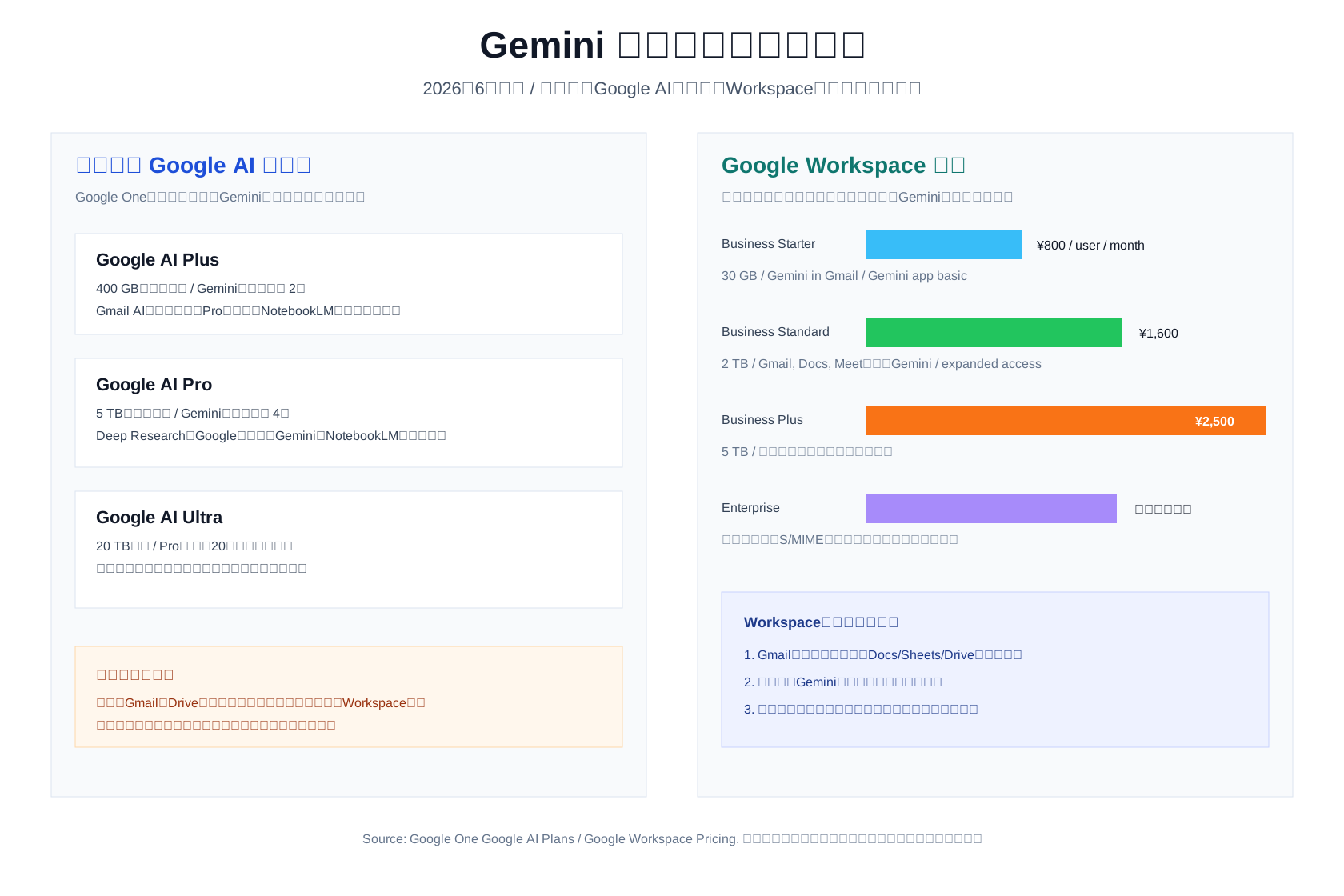
Google AIプランは、Google OneのストレージやAI機能と組み合わされる形で提供されます。Google公式の案内では、Geminiアプリ、Gmail、Docs、Slides、Sheets、Meet、NotebookLM、FlowなどのAI機能へアクセスできると説明されています。金額だけでなく、使いたい機能が対象アカウントで使えるかを確認した方が安全です。
法人利用では、個人向けGoogle AIプランではなく、Google Workspace側のプランや管理者設定を確認する必要があります。Google WorkspaceではGemini関連機能が一部プランに含まれるため、会社で使う場合は、現在契約しているWorkspaceプラン、管理者が許可している機能、データ保護の条件をセットで確認してください。
| プラン | 主な対象 | 確認したいポイント |
|---|---|---|
| 無料版 | 個人利用・試用 | 基本的なチャット、文章作成、調査補助。利用回数や上位機能には制限あり |
| Google AI Pro / Ultra | 個人の本格利用 | 上位モデル、Deep Research、NotebookLM、Googleアプリ内AI機能、動画生成などの対象範囲 |
| Google Workspace | 企業・チーム利用 | 管理者設定、データ保護、対象エディション、Gmail・Docs・Meet内での利用可否 |
料金やプラン名称は変更されることがあります。特にGeminiはGoogle AIプラン、Google One、Workspace、教育機関向けプランで条件が分かれるため、申し込み前に自分のアカウント種別と対象地域を確認してください。
Geminiが向いている人・会社
Geminiは、すでにGoogle Workspaceを日常業務で使っている人や会社に向いています。Gmailで顧客対応をし、Googleドライブで資料を管理し、DocsやSlidesで文書を作るような環境では、AIを別ツールとして立ち上げるより、既存の作業画面に近い場所で使える方が定着しやすいです。
- 社内メールや顧客対応をGmail中心で行っている人
- Googleドライブに提案書、議事録、仕様書、PDFを集約している会社
- DocsやSlidesで資料を作ることが多い営業・企画・管理部門
- Google Workspaceを契約しており、社内AI利用を管理者側で整理したい企業
- 検索、要約、メール文面、資料構成を一つのGoogle環境で済ませたい個人事業主
特に中小企業では、AI専用ツールを複数契約するより、まず現在のGoogle Workspace環境で使えるAI機能を確認した方が運用しやすい場合があります。アカウント管理や社内ルールをGoogle側に寄せられるため、導入後の教育コストも抑えやすいです。
Geminiが向いていない人・注意が必要な人
Geminiは万能ではありません。長文の契約書や大量PDFの精密な読解を最重視する場合はClaude、汎用的なファイル分析や文章生成を幅広く試したい場合はChatGPTの方が合う場面もあります。GeminiはGoogle連携の価値が大きいため、Googleサービスをあまり使っていない人には強みが伝わりにくいかもしれません。
- GoogleアカウントやGoogle Workspaceをほとんど使っていない人
- 長文PDFや契約書の読み込み精度だけを最優先したい人
- コード生成や開発支援を中心にAIを使いたい人
- 社内データの取り扱いルールを決めずにAI連携を始めたい会社
- AIの回答を確認せず、そのまま顧客提出資料に使いたい人
また、Gmailやドライブ内の情報を扱う場合は、便利さとリスクがセットになります。誰のアカウントで使うのか、社外秘資料を入力してよいのか、AIが作成した文書を誰が確認するのかを決めておくべきです。
契約前にチェックしておきたいこと
Geminiを導入する前に、単に「無料で使えるか」だけでなく、自分の作業環境に合うかを確認してください。
- アカウント種別:個人Googleアカウントか、会社のGoogle Workspaceアカウントか
- Workspace連携:Gmail、Docs、Sheets、Slides、Meet内で利用できる範囲
- データの扱い:社内資料、顧客情報、個人情報を入力してよいか
- 管理者設定:会社利用では、管理者がGemini利用を制御できるか
- 日本語対応:チャットは日本語で使えるが、一部機能は対応言語や地域が限定される可能性あり
- 料金体系:Google AI Pro、Google AI Ultra、Workspace向けプランの違い
- 出力確認:メール返信、数値集計、調査結果は人間が最終確認する運用にする
あわせて比較したいツール・関連記事
Googleサービスを中心に仕事をしているなら、Geminiは最初に確認したいAIツールです。一方で、汎用的な文章作成やファイル分析まで幅広く試したい場合はChatGPT、長文PDFや契約書の読み込みを重視する場合はClaude、検索結果の根拠確認を重視する場合はPerplexityも候補になります。
本格的に選ぶ場合は、Gemini単体で判断するより、ChatGPT・Claude・Geminiの比較記事や、AI検索ツールの比較記事もあわせて読むと、自分の用途に合うツールを選びやすくなります。
Geminiの始め方(3ステップ)
- 公式サイトにアクセスする ─ 個人利用ならGeminiアプリ、会社利用ならGoogle Workspace側の提供条件を確認します。
- Googleアカウントでログインする ─ 個人アカウントと会社アカウントでは使える機能や管理条件が異なる場合があります。
- 小さい作業から試す ─ いきなり重要資料を扱うのではなく、メール文面、文章の言い換え、会議メモ整理から試すと安全です。
Geminiの詳細や最新の料金は公式サイトでご確認いただけます。
Geminiの公式サイトを見る →Geminiに関するよくある質問
Geminiの無料プランで確認すべき制限は?
はい。Geminiアプリは無料でも利用できます。ただし、利用できるモデル、回数、Googleアプリ連携、Deep Research、動画生成などは有料プランで広がります。2026年6月時点では、Google AI ProやGoogle AI Ultraなどの個人向け有料プランが用意されています。
Gemini AdvancedやGoogle AI Proは何が違いますか?
現在はGoogle AI ProやGoogle AI UltraなどのGoogle AIプランとして案内されることが多く、上位モデル、Deep Research、動画生成、NotebookLM、Googleアプリ内AI機能などの利用範囲が広がります。以前の名称や提供内容と変わることがあるため、申し込み時の公式表示を確認してください。
GeminiはGoogle Workspaceと連携できますか?
対象プランでは、Gmail、Docs、Sheets、Slides、Meetなどの中でGeminiを利用できます。個人向けGoogle AIプランとWorkspace向けの提供条件は異なるため、会社利用では管理者設定と契約プランを確認してください。
Geminiを日本語で使うときの注意点は?
Geminiは日本語で質問、文章作成、要約、翻訳などに利用できます。ただし、Workspace内の一部機能や新機能は、提供地域や対応言語が限定される場合があります。
Geminiの回答を社内文書や顧客向け資料に使う前の注意点は?
2026年6月時点では、個人版とGoogle Workspace版で管理・データ保護・連携範囲が変わります。顧客向け資料に使う場合は、回答の根拠、GmailやDrive内データの扱い、会社のAI利用ルールを確認してください。
ChatGPTやClaudeとは何が違いますか?
GeminiはGoogleサービスとの連携を活かした作業に向いています。GmailやGoogleドライブ、Docs、Sheetsをよく使う人には相性が良いです。一方で、長文PDFの読解を重視する場合はClaude、汎用的な文章作成やファイル分析を幅広く使いたい場合はChatGPTも候補になります。詳細な違いは比較記事で確認すると選びやすくなります。
まとめ:GeminiはGoogle環境で仕事をしている人ほど検討しやすいAI
Geminiは、単体のチャットAIとしても使えますが、本領を発揮しやすいのはGoogleサービスと組み合わせる場面です。Gmailでの返信案作成、Googleドライブの資料整理、DocsやSlidesでの文書作成、Sheets作業の相談など、普段の作業場所に近いところでAIを使えるのが強みです。
Google Workspaceを使っている会社や、Googleアカウント中心で仕事をしている個人なら、まず確認する価値があります。ただし、社内データや顧客情報を扱う場合は、プラン、管理者設定、データの扱いを確認してから導入してください。長文読解や開発支援など別の用途を重視する場合は、ChatGPTやClaudeとの比較もあわせて検討すると失敗しにくくなります。
Geminiの関連記事
同じカテゴリのAIツール
OpenAIが開発した世界最大の対話型AI。文章生成・翻訳・コーディング・分析など幅広い用途に対応。GPT-4oを無料で利用可能。
→Anthropicが開発した安全性重視のAIアシスタント。長文読み取りや分析・コーディング・創作活動に特に強みを持つ。
→MicrosoftのAIアシスタント。GPT-4ベースで無料利用可能。Web検索を組み合わせたリアルタイム情報取得が強み。
→AI搭載の検索エンジン。ウェブをリアルタイム検索しながら回答を生成。情報源の引用付きで信頼性が高い。
→xAIが開発したAI。X(Twitter)のリアルタイムデータへのアクセスが特徴的な最新モデル。
→GoogleのAIリサーチアシスタント。PDFや文書をアップロードして質問できる。学習・研究・資料整理に最適。
→