GitHub Copilot vs Cursor|既存コード改修の実務フローで比較
公開日 2026.05.08 / 情報確認日 2026.06.13 / 執筆・編集:テクヒカ編集部(Next.js/TypeScriptの改修フローで実地検証)
比較に使った題材
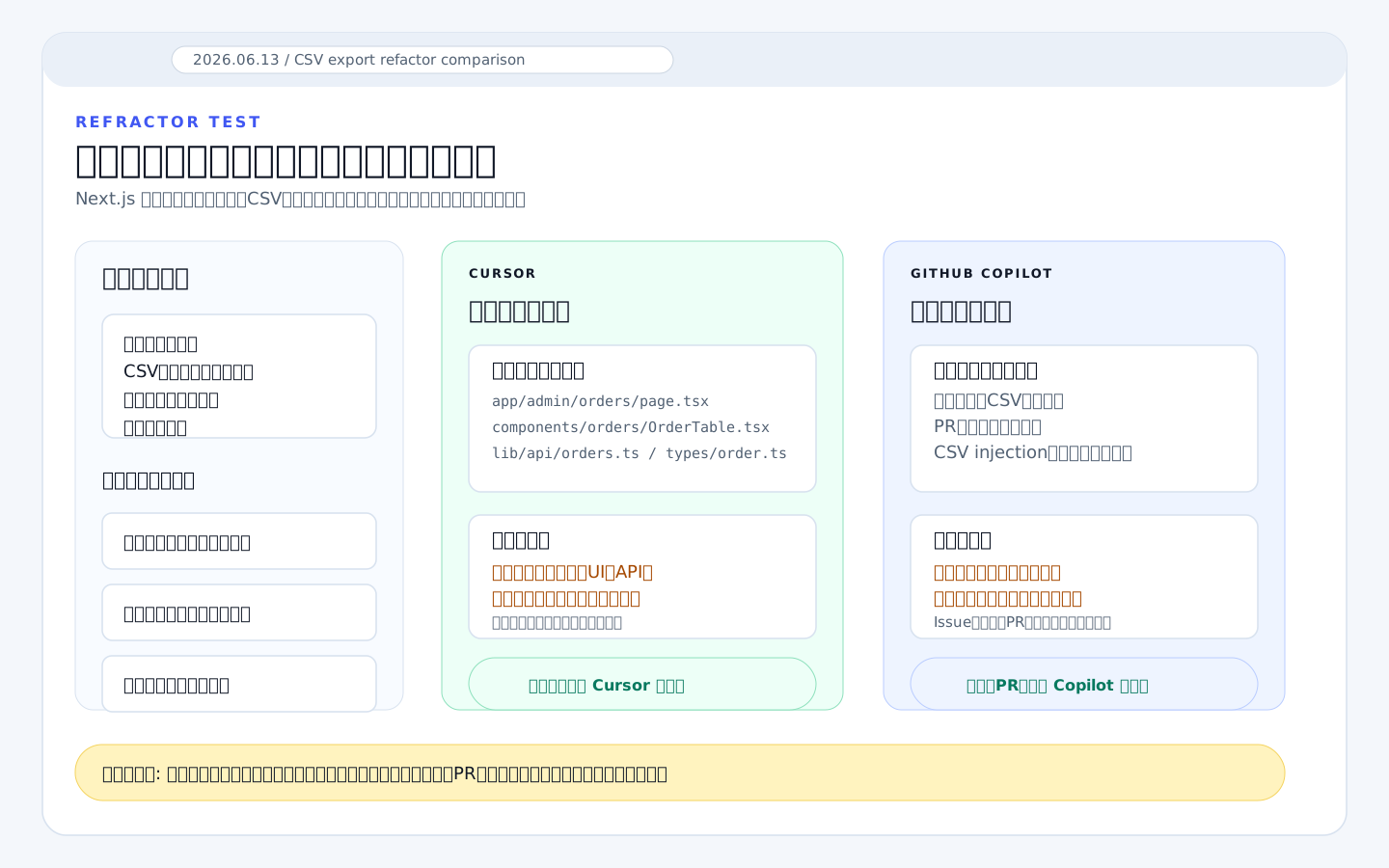
2026年6月13日、Next.js / TypeScriptの管理画面改修を題材に、VS Code系の操作感とGitHub PR運用を分けて確認しました。
- Cursorは関連ファイルを拾う初速が速い一方、任せる範囲を広げると差分が大きくなりました。
- CopilotはPRや補完には残しやすいものの、最初に触ってよいファイルと確認観点を渡さないと、既存コード全体の読み込みが浅くなります。
- 料金は、Copilotが個人向けと組織向けでAI Creditsや管理機能、CursorがIndividual、Teams、EnterpriseでAgent利用とチーム管理の見方が変わります。
エディタで既存コードを横断して直すならCursor、GitHub中心のPRレビューと組織運用まで含めるならCopilotを先に見てください。
COPY PROMPT
このリポジトリで、注文一覧画面にCSVエクスポート機能を追加する前提で確認してください。

まず実装せず、次の形式で返してください。

1. 関連ファイル候補:
- 画面
- API / データ取得
- 型定義
- テスト

2. 実装方針:
- 触るファイル
- 触らないファイル
- 最初の差分でやらないこと

3. 人間が見る確認項目:
- 出力してはいけない項目
- 権限チェック
- CSV injection
- 空データ、日付、文字化け

4. PRに残すコメント案:
- レビューで見てほしい差分
- 追加テストの観点
GitHub CopilotとCursorは、どちらも「AIでコードを書く」ツールとして語られます。ただ、実際に使うと差が出るのは、真っ白なファイルに新規コードを書く瞬間ではありません。差が出るのは、既存コードの癖を読み、壊さず、複数ファイルをまたいで修正する場面です。
今回は、実務でよくある例として「Next.js / TypeScriptで作られた管理画面に、注文一覧のCSVエクスポート機能を追加する」というシナリオで比較しました。地味ですが、この手の作業こそAIコーディングツールの実力が出ます。新規の関数を1個書くだけならどちらも優秀です。問題は、既存のAPI、型定義、UI、権限、テスト、PRレビューまで含めて、どこまで現場の作業として成立するかです。
今回の実例:Next.js管理画面にCSVエクスポートを追加する
比較に使ったのは、架空ではなく実務でよく出るタイプの改修フローです。たとえばBtoB SaaSの管理画面で、営業やCSから次のような依頼が来る場面を想定しました。
注文一覧画面に「CSV出力」ボタンを追加したい。画面上で絞り込んだ期間・ステータスに合わせて出力し、社内の集計用Excelに貼れる形式にしてほしい。顧客IDや内部メモなど、出してはいけない項目は含めないでほしい。
この要望には、ただCSV文字列を作る以上の作業が含まれます。既存の注文一覧API、画面側のフィルター状態、権限チェック、CSVの文字化け対策、テスト、PRレビューまで確認しなければなりません。つまり、AIに「コードを書いて」と頼むだけでは足りない作業です。
実際の作業フロー
- 関連ファイルを探す:注文一覧ページ、テーブルコンポーネント、APIクライアント、型定義、テストを確認する
- 仕様を分解する:出力対象、除外項目、ファイル名、文字コード、権限、エラー時の表示を決める
- 実装する:CSV生成関数、エクスポートボタン、API呼び出し、ローディング表示を追加する
- 壊れていないか確認する:lint、テスト、手動確認、境界値チェックを行う
- PRでレビューする:不要な個人情報が出ないか、権限漏れがないか、人間とAIの両方で見る
スペック比較(2026年6月13日時点)
| 項目 | GitHub Copilot | Cursor |
|---|---|---|
| 基本思想 | GitHubとIDEに溶け込むAIペアプログラマー | AIエージェント前提のコードエディタ |
| 利用環境 | VS Code、JetBrains、Visual Studio、GitHub.comなど | VS Codeベースの専用エディタ、Web/モバイル経由のエージェント |
| 個人利用の入口 | Freeから試せる。日常的に使うならPro以上を見る | Hobbyから試せる。Agentを日常的に使うならIndividual以上を見る |
| チーム利用の入口 | Business / EnterpriseでGitHub管理に乗せやすい | Teams / Enterpriseでチーム管理、Privacy Mode、利用分析を見る |
| 既存コードの横断編集 | ○ 可能だがIDE・文脈指定に左右される | ◎ Agentで関連ファイルを読ませやすい |
| PRレビュー | ◎ GitHub上でレビュー可能 | ○ Bugbotやチーム機能あり |
| 組織管理 | ◎ GitHub管理と統合しやすい | ○ Teams/Enterpriseで強化 |
※料金の具体額は後半の図に分けました。ここでは、比較で迷いやすい利用環境、横断編集、PRレビュー、管理機能だけを先に見ています。
実務フローで比較:CSVエクスポート機能を追加するなら?
| 作業 | GitHub Copilot | Cursor | 編集部の判定 |
|---|---|---|---|
| 関連ファイル探し | チャットで聞けるが、文脈指定がやや必要 | コードベースを読ませながら候補を出しやすい | Cursor |
| 複数ファイルの実装 | 1ファイル単位の補完は安定 | API、UI、テストまでまとめて編集しやすい | Cursor |
| 細かい関数の補完 | 書いている途中の補完が自然 | 補完も強いが、Agent寄りに使いたくなる | Copilot |
| PRレビュー | GitHub上でCopilotにレビュー依頼できる | エディタ内では強いがGitHub標準フローでは一歩劣る | Copilot |
| 組織導入 | 管理・権限・GitHub連携で説明しやすい | 強力だが、社内説明はやや必要 | Copilot |
Cursorで進めた場合の流れ
Cursorでこの改修を進めると、最初の一歩が速いです。プロンプトは難しくありません。たとえば次のように頼みます。
注文一覧画面にCSVエクスポート機能を追加したいです。まず関連ファイルを探して、実装方針を立ててください。出力項目は注文ID、注文日、顧客名、金額、ステータス。内部メモと顧客の個人連絡先は出力しないでください。
Cursorの良いところは、ここから関連ファイルをたどり、修正対象を絞る動きが自然なことです。app/admin/orders/page.tsx、components/orders/OrderTable.tsx、lib/api/orders.ts、types/order.ts、テストファイルのように、複数ファイルを前提に計画を出してくれます。
その後、Agentに実装を任せると、ボタン追加、CSV生成ユーティリティ、ファイル名の整形、エラー表示、テスト追加まで一気に提案されます。ここは正直、かなり気持ちいいです。特に「この画面の既存のボタンコンポーネントに合わせて」と頼むと、UIの癖まで拾ってくれることがあります。
ただし、気持ちよすぎるのが危険でもあります。AIが複数ファイルをまとめて直してくれると、差分が大きくなり、レビューする側の集中力が落ちます。CSVエクスポートのような一見小さい機能でも、顧客情報を出力しない、権限のないユーザーには押せない、日付のタイムゾーンがずれない、Excelで文字化けしない、といった確認点があります。Cursorに任せるほど、人間側のチェックリストが必要です。
GitHub Copilotで進めた場合の流れ
GitHub Copilotは、Cursorほど「丸ごと作ってくれる感」は強くありません。その代わり、普段の開発フローに自然に入ります。VS Code上で関数を書き始めると補完が出る。疑問があればCopilot Chatで聞く。PRを作ったらGitHub上でCopilotにレビューしてもらう。この地味な流れが、会社の開発では意外と強いです。
たとえばCSV生成関数を手で書き始めると、Copilotは既存の型に沿って候補を出してくれます。OrderStatusやformatCurrencyのような既存ユーティリティを拾ってくれる場面もあります。派手さはありませんが、「自分が主導して、AIに補助させる」感覚が強いです。
さらにPRを出したあと、Copilot code reviewを使うと、差分に対してコメントを付けてくれます。今回のCSVエクスポートなら、「出力対象に不要な項目が混ざっていないか」「CSVインジェクション対策が必要ではないか」「エラー時のUIが不足していないか」といった観点を、人間レビューの前に拾える可能性があります。もちろん完璧ではありません。Copilotのレビューは承認ではなくコメントなので、最終判断は人間です。
項目別の徹底比較
① コードベース理解
既存プロジェクトを横断して直す作業では、Cursorが一歩リードします。特に「この機能に関係するファイルを探して」「既存の実装パターンに合わせて」と頼むと、コードベース全体を前提にした提案が出やすいです。GitHub Copilotもワークスペース文脈を使えますが、体感としてはCursorのほうが“プロジェクトを読ませている感”が強いです。
② 補完の自然さ
関数の途中、型定義、テストケースなど、開発者が手を動かしている最中の補完はGitHub Copilotが安定しています。VS CodeやJetBrainsなど普段のIDEでそのまま使えるため、エディタを変えたくない人には強いです。Cursorも補完は優秀ですが、Cursorの本領は補完よりAgentにあります。
③ Agentでの一括修正
ここはCursorが強いです。複数ファイルを読ませて、方針を立て、実装し、差分を見ながら直す流れが作りやすい。CSVエクスポートのようにUI・API・型・テストが絡む改修では、Cursorのほうが初速は明らかに速いです。ただし、差分が大きくなるほど危険も増えます。AIに任せた範囲が広いほど、人間のレビュー時間を削ってはいけません。
④ PRレビュー・チーム運用
GitHub Copilotは、GitHub上のPRレビューと相性が良いです。Copilot code reviewはPRやVS Code上の未コミット差分に対してフィードバックを出し、可能な場合は提案変更も示します。これはチーム開発では分かりやすい価値です。Cursorにもチーム向け機能やBugbotがありますが、GitHubを中心に開発している会社では、Copilotのほうが導入説明はしやすいです。
⑤ セキュリティ・社内導入
会社で使うなら、単に「どちらが賢いか」では決められません。SSO、監査ログ、社内コードの扱い、モデル利用、管理者設定、利用状況の可視化が必要です。GitHub中心の会社ならCopilot Business / Enterpriseは説明しやすく、既存の開発基盤にも載せやすいです。CursorもTeamsやEnterpriseで管理機能を強化できますが、会社によっては情報システム部門への説明が必要になります。
⑥ 料金と使いすぎ問題
2026年6月13日時点では、GitHub CopilotはFree、Pro、Pro+、Maxの個人向けと、Business / Enterpriseの組織向けで見方が分かれます。CursorはHobby、Individual、Teams、Enterpriseという構成です。ここで大事なのは、月額だけを横に並べることではありません。補完中心なのか、Agentに長い作業を任せるのか、会社としてSSOや監査ログまで見るのかで、必要なプランが変わります。
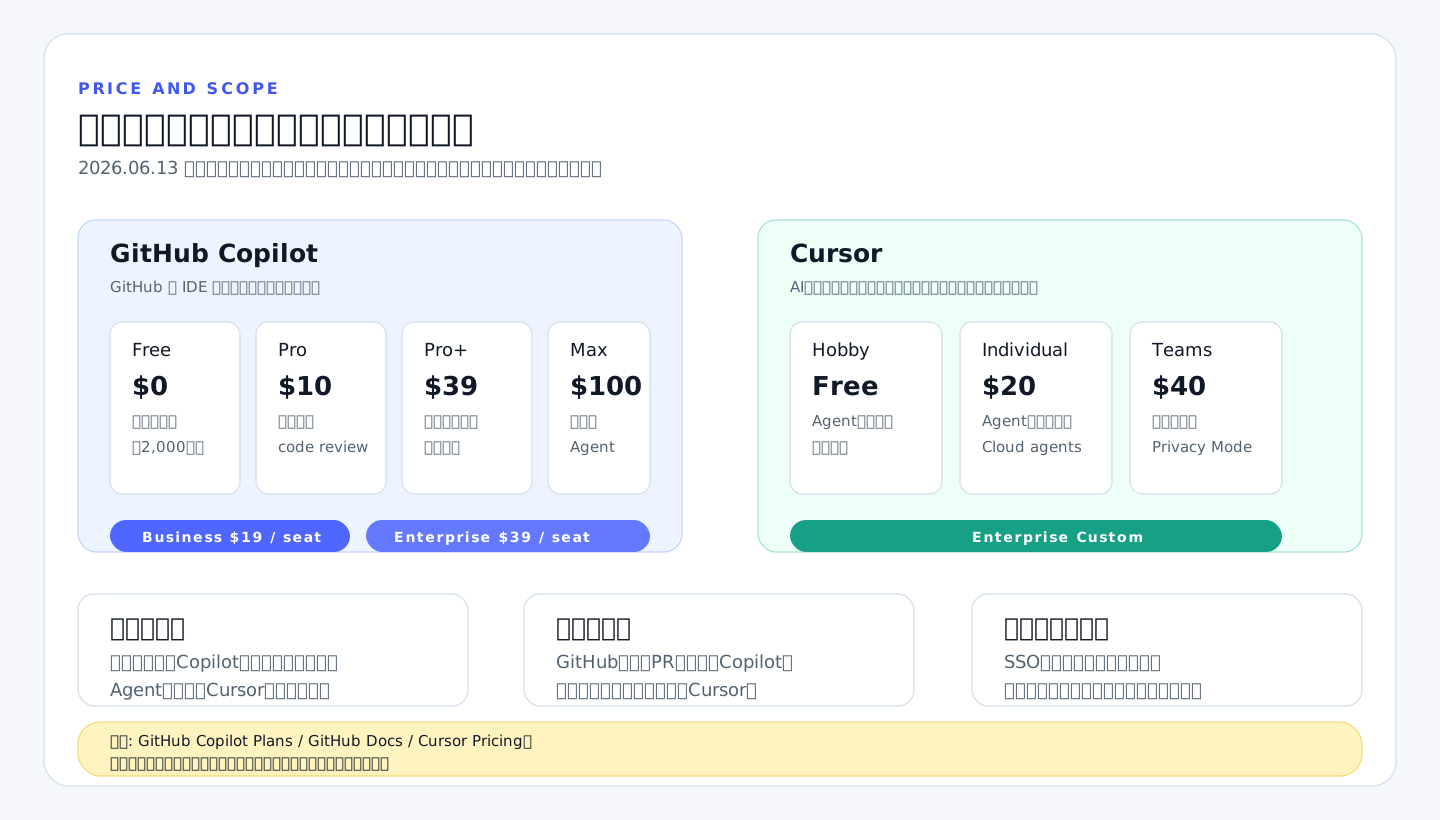
出典:GitHub Copilot Plans、GitHub Docs: Plans for GitHub Copilot、Cursor Pricing(2026年6月13日の情報確認基準で整理)。
IF-THEN|あなたの状況で選ぶ
| あなたの状況 | 選ぶべき | 理由 |
|---|---|---|
| もし 既存のNext.js/Reactプロジェクトを一気に直したい | Cursor | 複数ファイルをまたぐ改修の初速が速い |
| もし 会社の標準ツールとして入れたい | GitHub Copilot | GitHub管理、PRレビュー、組織導入の説明がしやすい |
| もし エディタを変えたくない | GitHub Copilot | VS Code、JetBrains、Visual Studioなどで使える |
| もし 個人開発で短期間に機能を作り切りたい | Cursor | Agentに実装計画から修正まで任せやすい |
| もし PRレビューの記録や監査を重視する | GitHub Copilot | GitHub上の開発フローに残せる |
導入後につまずきやすいポイント
- 「Cursorが速い」だけで業務導入すると、社内コードの扱い、モデル利用、監査、SSOで後から止まることがあります。個人開発の気持ちよさと会社導入の安全性は別問題です。
- 「Copilotは地味」と切り捨てると、PRレビューやGitHub連携の価値を見落とします。個人の体験だけでなく、チームで回るかを見たほうがいいです。
- AIが作ったコードをそのまま信じるのは危険です。特に認可、個人情報、決済、CSV出力、SQL、外部API連携は、AIより人間のレビューを優先してください。
- 大きすぎる依頼を1回で投げると、差分が膨らみます。「関連ファイル調査」「実装方針」「1ファイル修正」「テスト追加」のように分けたほうが、結局速く安全です。
実務でのおすすめフロー
どちらか一方だけを選ぶより、作業のフェーズで分けるとかなり現実的です。個人ならCursor中心、会社ならCopilot中心になりやすいですが、併用できる環境なら次の流れが一番しっくりきました。
- Cursorで関連ファイルを洗い出す:機能に関係する画面、API、型、テストを探す
- Cursorで小さく実装する:一度に全部ではなく、UI、ロジック、テストを分けて修正する
- GitHub Copilotで細かい補完を使う:関数、テストケース、型の穴埋めを進める
- PRを作り、Copilot code reviewに見てもらう:人間レビュー前の一次チェックに使う
- 最後は人間が仕様・権限・データ漏れを確認する:AIレビューを承認代わりにしない
結論|編集部の判定
既存コードを読みながら一気に機能追加するならCursor、GitHub中心のチームで安全に回すならGitHub Copilotです。今回のようなNext.js管理画面へのCSVエクスポート追加では、実装の初速はCursor、PRレビューと組織運用はCopilotが強いと感じました。
辛口にまとめると、Cursorは個人開発者をかなり強くする一方で、雑に使うと雑な差分も高速で増やします。GitHub CopilotはCursorほど派手ではありませんが、チーム開発の流れに乗せやすい。個人の生産性だけで選ぶならCursor、会社で責任を持って導入するならCopilotから検討するのが堅いです。
気になる疑問に答える
GitHub CopilotとCursorは併用できますか?
併用できます。既存コードをまとめて直す作業はCursor、GitHub上のPRレビューや組織管理はGitHub Copilot、という分け方が実務では自然です。ただし会社で使う場合は、入力データやリポジトリの扱いについて社内ルールを確認してください。
既存プロジェクトの改修にはどちらが向いていますか?
複数ファイルをまたぐ修正や、既存コードの文脈を読ませながら進める作業はCursorが向いています。一方、GitHub上でレビュー、Issue、PRとつなげる運用まで含めるならGitHub Copilotが扱いやすいです。
会社でCursorを勝手に使っても大丈夫ですか?
おすすめしません。Cursorは強力ですが、社内コードや顧客情報を扱う場合は、契約プラン、プライバシーモード、SSO、監査ログ、利用可能モデルなどの確認が必要です。個人開発と会社利用は分けて考えるべきです。
無料で試せますか?
GitHub Copilotには無料プランがあり、CursorにもHobbyプランがあります。ただし本格的に既存コードを読ませて修正するなら、どちらも有料プランのほうが制限を気にせず試せます。料金や利用枠は変更されるため、契約前に公式ページで確認してください。
AIが書いたコードをそのままマージしてもいいですか?
そのままマージするのは避けたほうが安全です。AIはもっともらしいコードを書きますが、認可漏れ、境界値、既存仕様との不一致、テスト不足を見落とすことがあります。lint、テスト、手動確認、人間のレビューを必ず通す前提で使うべきです。
編集部の補足メモ
この比較は、派手なデモよりも「既存の管理画面を1機能だけ直す」という地味な実務で見るのが一番分かりやすいです。Cursorは作業机として強く、Copilotは開発フローとして強い。どちらが賢いかより、どちらを使うとチームのレビューと責任範囲が崩れないかで選んだほうが、後から揉めにくいです。